søndag 13. desember 2015

Dør

Denne uken har vi jobbet med å ta bilder av dører som vi senere skal bruke i en grafikkoppgave. Oppgaven gikk ut på at vi skulle ta et bilde av en dør/inngang og redigere bildet flere ganger slik at vi fikk forskjellige versjoner. Bildet er tatt med Canon EOS 1100D og redigert i Photoshop. Jeg tok en del bilder, men syntes det var vanskelig å velge ett. Men det var dette bildet som jeg tok ytterst på Tyholmen som jeg valgte å redigere videre. 


Dette er originalbildet og her har jeg ikke gjort noe med det. Jeg valgte dette bildet fordi jeg synes detaljene rundt døren var søte og ga hele bildet et romantisk preg. I tillegg får man en patriotisk følelse, fordi bildet inneholder rød, hvit og blå farge. 

Blenderåpning/f-stop: f/6.3
ISO: 400
Lukkertid: 1/20 sek. 


Her har jeg redigert bildet for å få et bedre uttrykk med tydeligere og klarere farger. Her brukte jeg "Crop" for å beskjære bildet og få bort støy. "Auto Tone" brukte jeg for å få lysere områder lysere og mørkere områder mørkere. "Auto Contrast" for å få frem kontraster, "Auto Color" for sterkere farger og "Levels" for å justere på skygger og lys. 


Her valgte jeg å redigere bildet "svart-hvitt" med "Gradient Map" for å gi det et annet preg, og det gir en stor kontrast med de mørke fargene i forhold til de naturlige, sterke fargene. Jeg brukte også "Levels" for å få frem litt skygger nederst på bildet. 


Jeg ville prøve å legge på et filter på et av bildene og valgte da "Filter Gallery" med filteret "Stamp". Filteret gir bildet uklare linjer samtidig som noen detaljer blir mer framtredende. Før jeg la på filteret brukte jeg "Curves" for å justere lyspunkter og "Hue/Saturation" for å endre på fargene. 


Jeg synes at denne oppgaven var litt vanskelig fordi jeg følte at jeg aldri ble fornøyd med de bildene jeg tok. Å ta bilder av dører kan i utgangspunktet vær ganske kjedelig, men etter og ha tatt en del, ble det ganske gøy. Jeg synes det var gøy å se på hvor mye du kan redigere ett bilde og få så mange forskjellige versjoner utifra et utgangspunkt. Jeg har lært litt mer om hvordan jeg skal bruke Photoshop.

mandag 30. november 2015

Linjer i komposisjon

Denne uken har vi fått i oppgave å fotografere bilder der temaet er linjer med vekt på enkle komposisjonsprinsipper. Dette vil si at linjene i bildene skal gi bildet et spesielt uttrykk og skape en slags helhet. Bildene er tatt med Canon EOS 500D og har blitt redigert i Photoshop.


I forgrunnen på dette bildet ser vi noen vertikale linjer som får bildet til å virke mindre enn det det er. Brygga danner en linje som går tvers over i forgrunnen. Mellom forgrunnen og bakgrunnen finner vi havet som ligger horisontalt, og "drar" bildet litt lengre ut. Bakgrunnen består av trær, hus og en himmel med en rosa og en blå farge. 
Da jeg redigerte dette bildet brukte jeg "Auto Tone" for å få mørkere områder mørkere og lysere områder lysere. "Auto Color" for å endre litt på fargene. "Brightness/Contrast" for å få frem kontraster i bildet og "Levels" for å justere skygger og lyspunkter i bildet.

Blenderåpning/f-stop: f/8
ISO: 400
Lukkertid: 1/250 sek.


Dette bildet består av tre forskjellige typer stein som skaper forskjellige linjer. Noen av linjene er vertikale, mens andre er horisontale. De lysegrå hellene til venstre skaper et slags kaos, fordi linjene ligger på kryss og tvers. Mens på høyre side av bildet er det mer orden i plasseringen av steinene og skaper en symmetri. 
Her brukte jeg "Crop" for å beskjære bildet for å få det gylne snitt tydeligere fram med den hensikt med å skape et mer interessant uttrykk. "Auto Tone" og til slutt "Gradient Map" med et "svart-hvitt" for å få bildet "svart-hvitt".

Blenderåpning/f-stop: f/8
ISO: 400
Lukkertid: 1/30 sek.


Bildet over Galtesund er tatt bak et gjerdet som gjør at de vertikale linjene kommer i forgrunnen og skaper et slags gitter. Bakgrunnen viser trær med en rosa/oransje himmel, mens vannet i midten opptar det meste av bildet. 
Da jeg redigerte dette bildet brukte jeg "Auto Contrast" for å få frem kontraster. "Curves" brukte jeg for å få frem lys og "Selective Color" for å få en finere farge rosa/oransje farge på himmelen. I tillegg brukte jeg "Auto Tone" og "Auto Color".

Blenderåpning/f-stop: f/8
ISO: 400
Lukkertid: 1/250 sek.


Dette bildet er tatt ved Havnegården i Barbu og enden av bygget danner en trekant. På venstre side av bygget ser vi loddrette planker og på høyre side ser det ut som det er et stillas med linjer som går både vertikalt og horisontalt. 
Her har jeg brukt "Auto Contrast", "Brightness/Contrast" og "Gradient Map" med "svart-hvitt" filter for å redigere dette bildet.

Blenderåpning/f-stop: f/8
ISO: 400
Lukkertid: 1/60 sek.


Med denne oppgaven har jeg tatt bilder der jeg har fokusert på linjer for skape en slags helhet. Jeg har komponert bildene ved å se på hvordan linjene fungerte sammen med omgivelsene rundt, for å gi bildene et spennende preg. Jeg har også prøvd å få med det gylne snitt i bildene med tanke på komposisjonen. Med denne oppgaven har jeg lært at hvis man har et tema å gå etter blir det mer spennende å ta bilder og det blir også litt mer utfordrende. Jeg har også lært at linjer har utrolig mye å si for hvordan et bilde blir og linjer finnes overalt. I tillegg har jeg også lært litt mer om det forskjellige redigeringsmåtene i Photoshop.

fredag 6. november 2015

Julekort

De tre siste ukene har vi jobbet med å lage julekort til Arendal videregående skole. Vi skulle jobbe i grupper og jeg jobbet sammen med Kristine. Oppgaven gikk ut på at vi skulle ta bilder som representerer Arendal og Arendal videregående skole, redigere dem i Photoshop og eventuelt legge til tekst i Indesign. Bildene er tatt med Canon EOS 1100D.


Dette bildet ble redigert med "Curves" for å få frem lys. Lyset i bildet får frem en julestemning samtidig som det virker som en kontrast til den mørke bakgrunnen som forteller noe om årstiden. Eksponeringstiden får bildet til å bli litt uklart og annerledes, og jeg synes det passer fint inn og gir det en slags stemning. I Indesign la vi på tekst og brukte skrifttypen "Monotype Corsiva" som gir bildet et mykt preg. Den hvite fargen passet best til resten av bildet. Jeg likte dette bildet best, fordi jeg synes det er annerledes og kreativt.

Blenderåpning/f-stop: f/5.6
ISO: 6400
Lukkertid: 2 sek.


Dette bildet har Kristine redigert i Photoshop og da ble det brukt "Layers" for å få inn månen. Bildet viser en typisk kveld i Arendal og får også frem en julestemning. Skrifttypen heter "Edwardian Script ITC" og jeg synes den passer fint inn fordi den har krøllete og myke kanter.

Blenderåpning/f-stop: f/5.6
ISO: 6400
Lukkertid: 1/20 sek.


På dette bildet har vi prøvd en annen skrifttype ved navn "Palace Script MT" og vi valgte å gjøre den rød, fordi rødt er veldig typisk jul og vi ville få frem preget av at gammelt, tradisjonelt julekort.

Blenderåpning/f-stop: f/5.6
ISO: 6400
Lukkertid; 1/20 sek.


Her har vi brukt samme bilde som ovenfor, men vi la på et filter i Photoshop som heter "Stained Glass" som gjør at bildet får et annerledes preg. Jeg synes dette bildet ble et moderne julekort på grunn av filteret og den relative enkle skriften som heter "Letter Gothic Std".

Blenderåpning/f-stop: f/5.6
ISO: 6400
Lukkertid: 1/20 sek.


Jeg synes at dette var en ganske krevende oppgave blant annet fordi det var mye vi måtte tenke på. Bildet måtte representere Arendal og jul, og det var ikke så lett å få til i oktober når det er masse oransje og gule farger ute. Det gikk fint å rediger bildene, men jeg synes det var vanskelig å forstå bruken av "Layers". Jeg har lært litt mer om Photoshop i denne oppgaven og det var veldig spennende å prøve ut forskjellige filtre. 

onsdag 14. oktober 2015

Light painting i timen

Denne uken har vi eksperimentert med light painting i timen. Light painting er når du tar et bilde med lang lukkertid for å fange en bevegende lyskilde, og et eksempel på det kan være en lommelykt. Når man tar bilde er det viktig å holde kameraet helt stille, mens man lar lyskilden bevege seg for at bildet ikke skal bli uklart. Alle bildene er tatt med Canon EOS 1100D og redigert i Photoshop.


På dette bildet har jeg brukt "Auto Tone" som får lyse områder lysere, og mørkere områder mørkere. "Auto Color" for å endre litt på fargene i bildet. "Brightness/Contrast" for å få frem kontraster og "Shadow/Highlights" for å legge på skygger og få frem lyspunkter. I tillegg brukte jeg "Gradient Map" for å gjøre bildet mørkere/svart for å fremheve lyskilden. 

Blenderåpning/f-stop = f/3.5
ISO = 200
Lukkertid = 4 sek.


Her brukte jeg "Crop" for å få objektet i bildet litt på siden. Jeg brukte også "Auto Tone", "Auto Color" og "Auto Contrast" for å få kontraster. "Exposure" brukte jeg for eksponere objektet i bildet.

Blenderåpning/f-stop = f/3.5
ISO = 200
Lukkertid = 4 sek.


Her har jeg brukt "Crop", "Auto Tone", "Auto Contrast", "Auto Color" og "Brightness/Contrast". "Curves" brukte jeg for å få frem lys, og "Color Balance" for å få den blå/grønne fargen på bildet.

Blenderåpning/f-stop = f/3.5
ISO = 200
Lukkertid = 3.2 sek.


På dette bildet brukte jeg "Crop", "Auto Tone", "Auto Contrast" og "Shadow/Highlights". Jeg brukte også "Hue/Saturation" for å få farge på lyset.

Blenderåpning/f-stop = f/3.5
ISO = 200
Lukkertid = 3.2 sek.


Her brukte jeg "Auto Contrast", "Auto Tone", "Auto Color", "Crop" og "Gradient Map" med et svart fargespekter.

Jeg synes at denne oppgaven gikk ganske greit, men det var litt vanskelig å finne ut hvilken lukkertid som passet best. I tillegg fikk vi litt problemer med kameraet som bare ville fokusere hele tiden uten at det tok noen bilder. Jeg har nå lært hvordan jeg kan ta et bilde ved å bruke light painting. Det var veldig gøy å jobbe med dette, og bildene blir veldig kule.

tirsdag 13. oktober 2015

Eksperimentere med lukkertid i timen

Forrige uke jobbet vi i grupper med lukkertid på skolen og da gikk vi litt rundt for å se om vi kunne "stoppe" noen bevegelser. Bildene er tatt med Canon EOS 500D og bildene er redigert i Photoshop.  Her er noen av de bildene vi fikk:


På dette bildet kan man se at bakgrunnen er står helt stille, mens bevegelsene "foran" blir stoppet, og dette er da et eksempel på lukkertid. Da jeg redigerte bildet brukte jeg "Auto Tone" for å få de mørke områdene litt mørkere, mens de lyse områdene ble litt lysere. "Auto Contrast" ble brukt for å få kontraster i bildet, og det samme fikk jeg ved å bruke "Brightness/Contrast". Jeg brukte også "Vibrance" og "Curves" for å få lys inn i bildet.

Blenderåpning/f-stop = f/13
ISO = 200
Lukkertid = 1/8 sek.


På dette bildet kan man se at det er en som er helt klar, mens den andre er nesten gjennomsiktig og grunnen til det er at hun beveger seg. På dette bildet brukte jeg "Crop" for å gjøre bildet mindre og for å skjule skrot som var med i bildet. Jeg brukte "Auto Tone", "Auto Contrast" og "Brightness/Contrast". "Levels" ble brukt til å få frem og justere lys og skygger. I tillegg til dette brukte jeg "Gradient Map" for å få frem gråtoner, noe som gjordet at bildet ble "svart-hvitt".

Blenderåpning/f-stop = f/14
ISO = 400
Lukkertid = 1.3 sek.


Her kan man se at bildet blir tatt i det hun ene reiser seg, noe som får det til å se ut som det er to av henne. Jeg brukte "Crop" for å fjerne uønskede objekter i bildet. Jeg har også brukt "Auto Tone", "Auto Contrast", "Brightness/Contrast", "Curves" og "Gradient Map" med et svart fargespekter.

Blenderåpning/f-stop = f/10
ISO = 400
Lukkertid = 1.3 sek.


På dette bildet kan man bare se føtter som løper ned en trapp, og her har jeg brukt "Crop", "Auto Contrast", "Auto Color", "Auto Tone", "Levels" og "Gradient Map" med det samme mørke fargespekteret som på de to bildene ovenfor.

Blenderåpning/f-stop = f/9
ISO = 400
Lukkertid = 3.2 sek.


Jeg synes det var litt vanskelig å ta bilder til denne oppgaven, men det gikk bedre etter at jeg hadde prøvd litt, og da skjønte jeg hva jeg måtte gjøre for å få et bra bilde. Jeg lærte at man må ofte tilpasse lukkertiden til motivet for at det skal bli så bra som overhodet mulig, og derfor var det nødvendig å ta  flere bilder.

torsdag 8. oktober 2015

Ukens foto: Vann

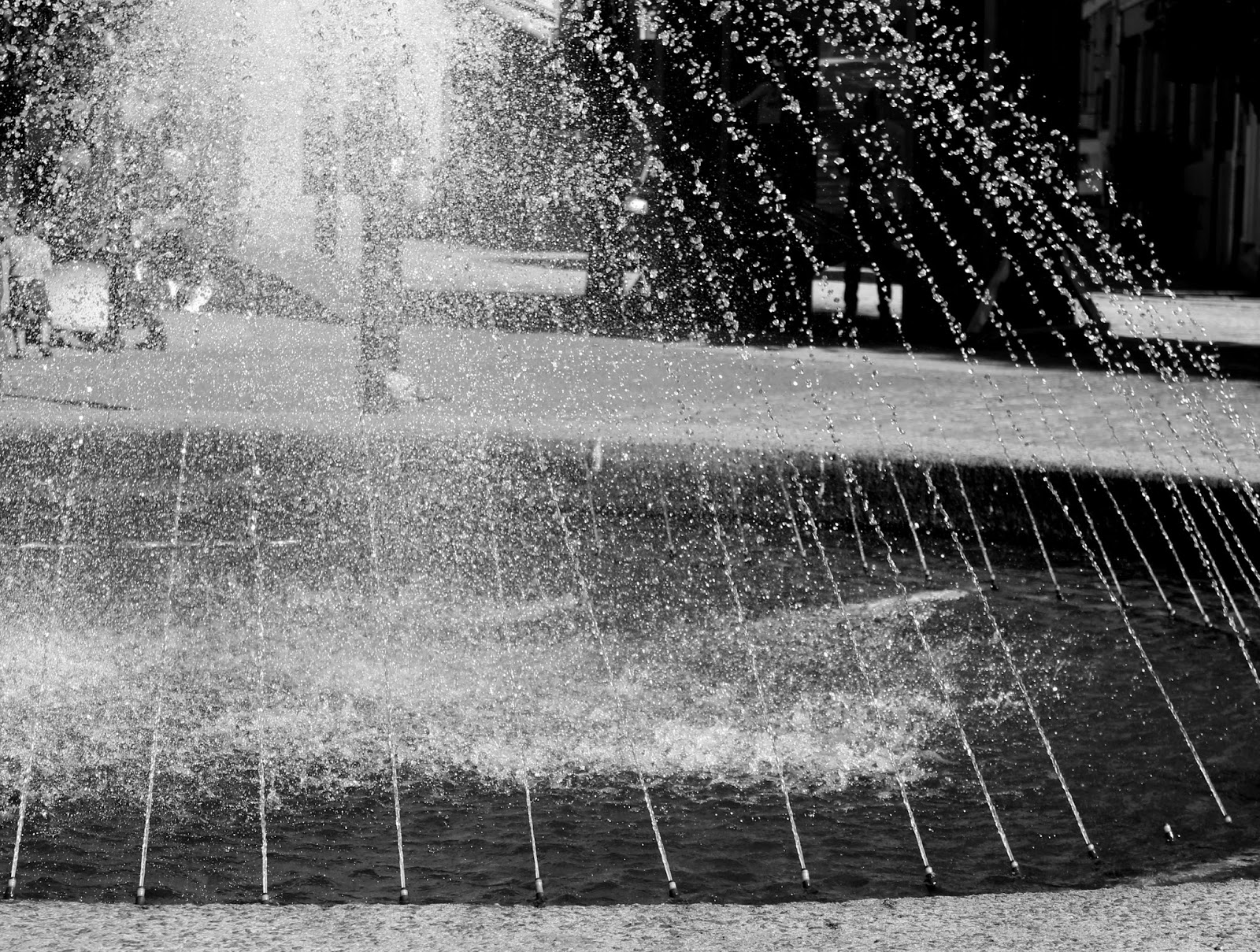
Denne uken var temaet lukkertid med vann, og det betyr at vi skulle ta bilder av vann med ulik lukkertid for å stoppe bevegelsen av vann i bildet. Kort fortalt er lukkertid den tiden lukkeren er åpen og slipper lys inn til sensorbrikken. Disse bildene har jeg tatt på Torget i Arendal. De er tatt med Canon EOS 1100D og redigert i Photoshop.


Jeg brukte "Crop" på dette bildet for å fjerne noen mennesker slik at de ikke ble for fremtredende. "Grayscale" brukte jeg for å gjøre bildet "svart-hvitt", og jeg synes at dette gjør at vanndråpene kommer mer i fokus og det er det som er poenget med hele oppgaven. "Auto Tone" brukte jeg får å få lyse områder lysere og mørkere områder mørkere. Jeg brukte "Levels" for å justere skygger og høydepunkter på bildet. Til slutt brukte jeg "Curves" får å juster lys.

Blenderåpning/f-stop = f/5.6
ISO = 400
Lukkeråpning = 1/1600 sek.


På dette bildet har jeg brukt "Grayscale" og "Curves". I tillegg har jeg brukt "Brightness/Contrast" for å få frem kontraster i bildet.

Blenderåpning/f-stop = f/5.6
ISO = 400
Lukkertid = 1/320 sek.


Her har jeg valgt "Crop" for å beskjære bildet, og "Auto Color" for å få frem sterkere farger før jeg brukte funksjonen "Black & White" for å gjøre bildet "svart-hvitt". Jeg har også brukt "Brightness/Contrast" og "Curves".

Blenderåpning/f-stop = f/25
ISO = 400
Lukkertid = 1/20 sek.


Dette er det samme motivet som på bildet over, men her har jeg brukt en annen lukkertid og blenderåpning, og her virker det som vanndråpene er stoppet i motsetning til på bildet over, der de renner mer som en strøm. På dette bildet brukte jeg "Crop", "Auto Tone", "Auto Color", "Brightness/Contrast", "Curves" og "Black & White".

mandag 5. oktober 2015

Ukens foto: Min høstferie

Nå har det nettopp vært høstferie og da tenkte jeg at jeg ville passe med noen bilder fra de stedene jeg har vært. Alle bildene er tatt med iPhone 6 og redigert i Photoshop.
  
Dette bildet er tatt på Lindesnes som er Norges sørligste punkt, og det viser blant annet hvor langt det er til Nordkapp, som er Norges nordligste. Her har jeg brukt "Auto Tone" for å få lysere områder i bildet lysere og mørkere områder mørkere. "Brightness/Contrast" brukte jeg for å få frem kontraster.  "Levels" brukte jeg for å justere høydepunkter og skygger på bildet. Jeg brukte "Curves" for å få frem lys og "Exposure" for få ting tydeligere frem på bildet.


Dette bildet er tatt oppe fra Lindesnes fyr, og her har jeg brukt "Auto Contrast" for å få frem kontraster, og i tillegg har jeg også brukt "Levels", "Exposure" og "Brightness/Contrast".


Her har jeg brukt "Vibrance" for å få kraftigere farger på bildet. "Brightness/Contrast", "Auto Tone" og "Curves" er også brukt.


Da jeg tok dette bildet hadde jeg et "svart-hvitt" filter på, og da jeg redigerte det i Photoshop brukte jeg "Brightness/Contrast" og "Curves". 


Dette bildet er tatt fra da jeg gikk tur på Hove, og her har jeg brukt "Brightness/Contras", "Exposure" og "Curves". 


Familien min og jeg var en tur i Stavanger, og da tok jeg dette bildet da vi var ute å gikk i gatene på kvelden. Bildet er også et eksempel på refleksjon, fordi man kan se at lysene blir reflektert i vannet. Her har jeg brukt "Auto Color" for å få frem farger som passer best, men det er ikke så lett å se, fordi jeg tok bildet med et "svart-hvitt" filter. I tillegg har jeg brukt "Brightness/Contrast", "Curves" og "Exposure" på dette bildet. 


Dette bildet er tatt av monumentet Sverd i fjell i Stavanger. Her valgte jeg å "Crop" fordi det var noe på bildet jeg ikke ville ha med, og jeg ville at sverdene skulle ikke skulle stå altfor mye i sentrum. "Auto Tone" har jeg brukt, i tillegg til "Auto Color", "Brightness/Contrast" og "Levels".


Dette bildet er tatt fra Solastranda som ligger i Stavanger, og her har jeg brukt "Auto Tone", "Brightness/Contrast", "Vibrance" og "Curves".